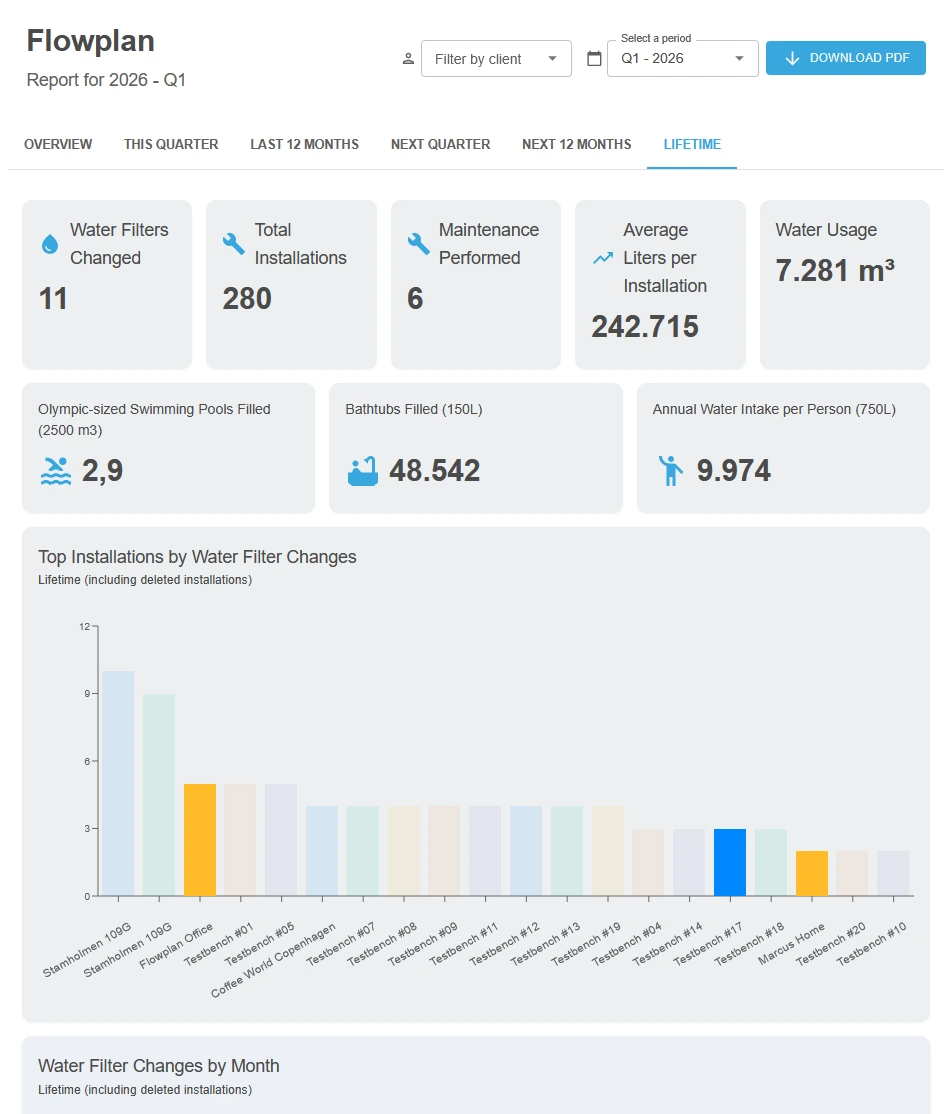
Denne opdatering indeholder en af vores største funktioner til dato, kladdeinstallationer, sammen med den nye OnlinePOS-integration, en række forbedringer, der gør hverdagen lettere, og mørk tilstand i Field Office.
Kladdeinstallationer
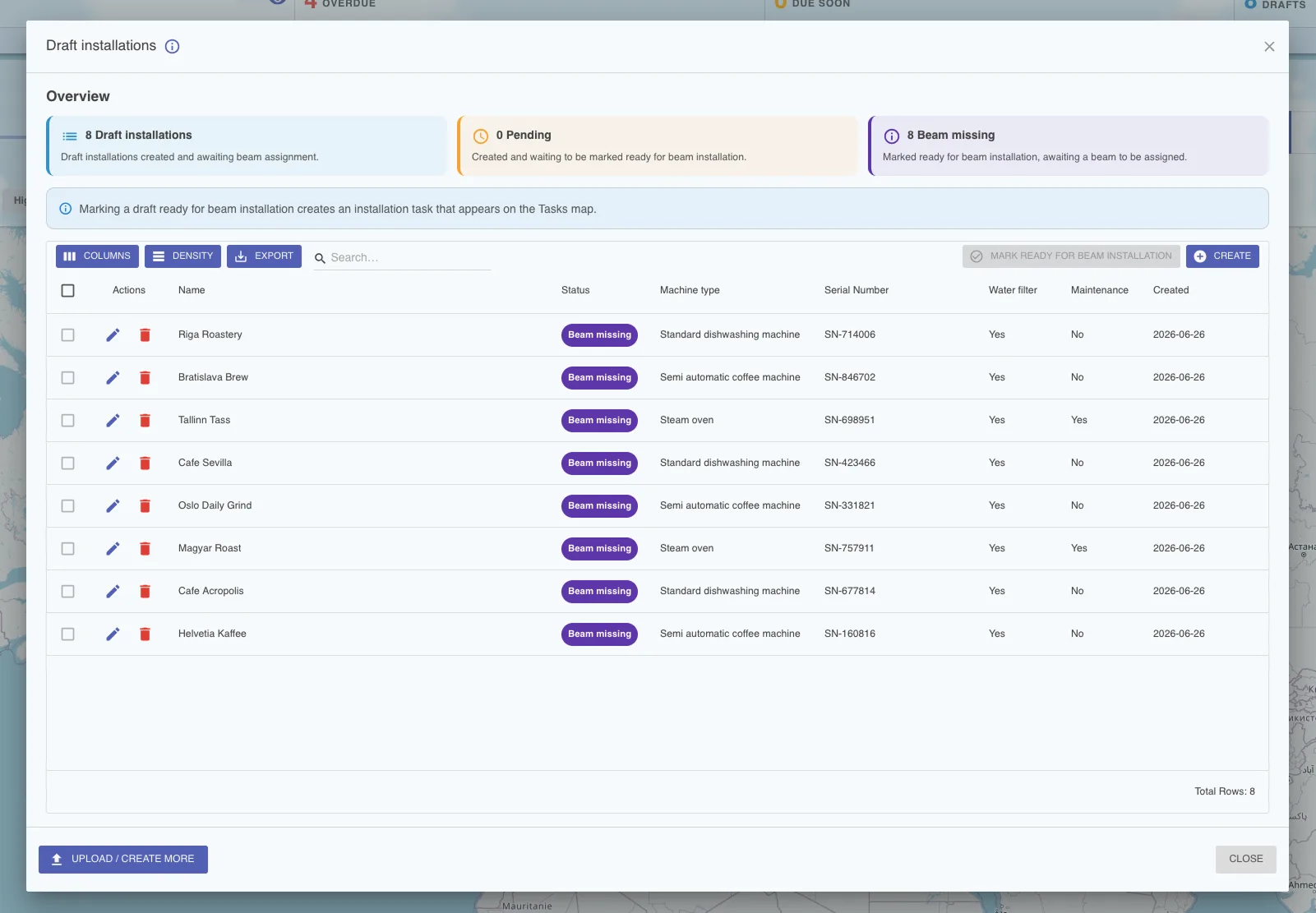
Kladdeinstallationer lader dig forberede en installation, før den findes i marken. Opsæt lokation, produkt og detaljer på forhånd, og tildel derefter kladden, så den er klar til at blive fuldført på stedet. Det fjerner gætværket og den manuelle opsætning, der tidligere skulle ske ude på lokationen.
Sådan fungerer det
Opret kladder enkeltvis, eller download skabelon-CSV'en, udfyld den med dine data og upload den: Flowplan konverterer den automatisk og genkender alle installationer. Hold styr på hvilke kladder der endnu ikke er tildelt, og hvilke der er sendt ud, og lad marken fuldføre dem med alt allerede på plads.
Hvor finder du det
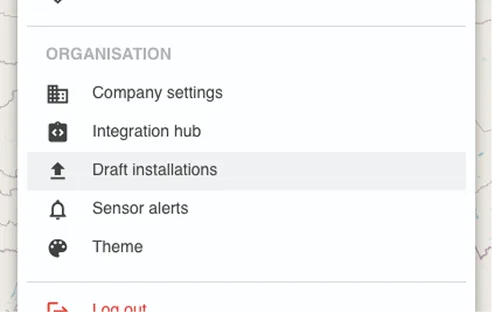
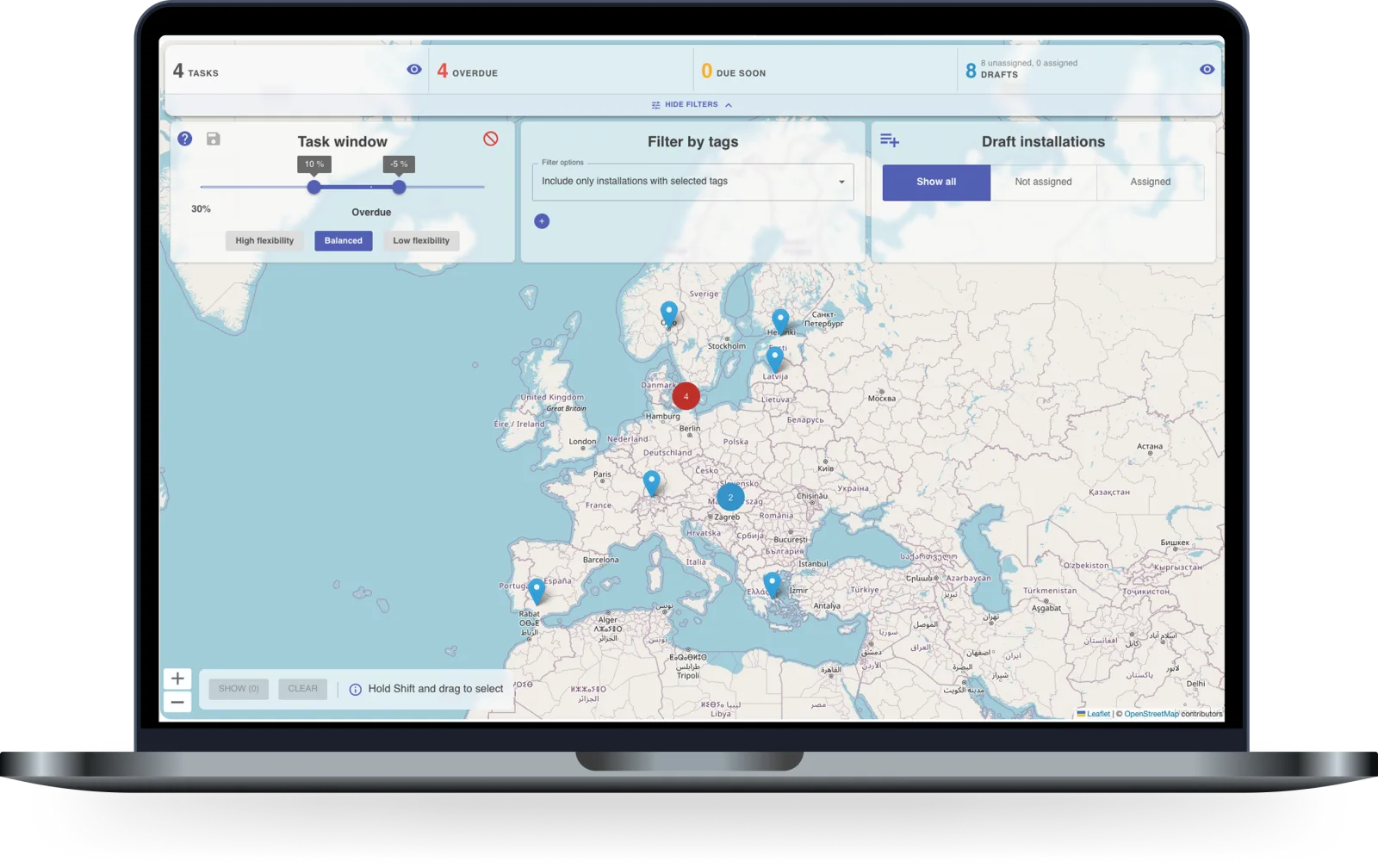
Du finder kladdeinstallationer i menuen øverst til højre under afsnittet Organisation. Når de er oprettet, vises de som blå markører på kortet.
Også på opgavekortet i Field Office
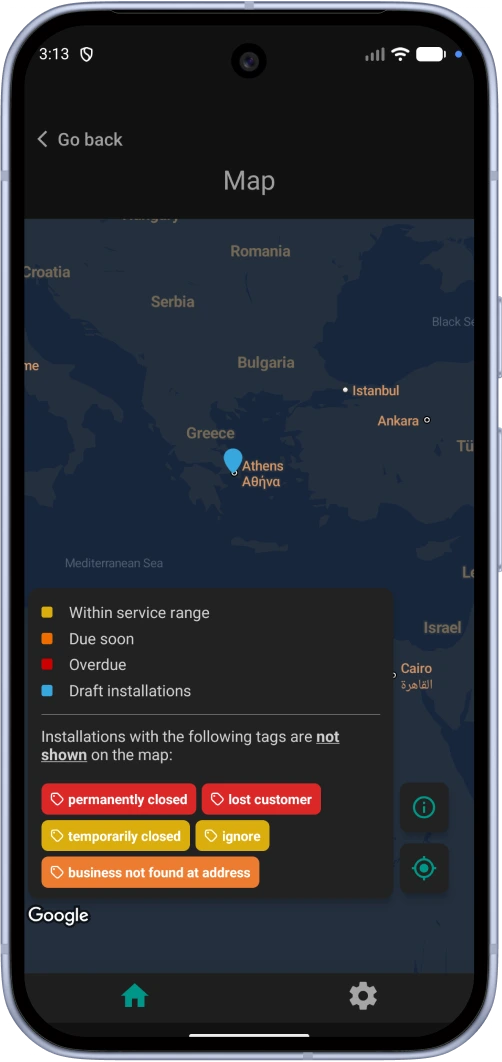
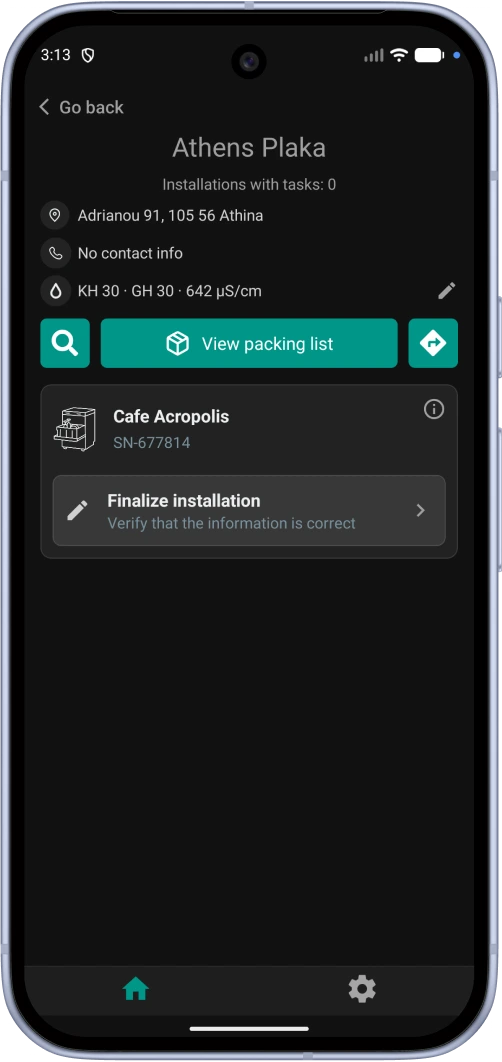
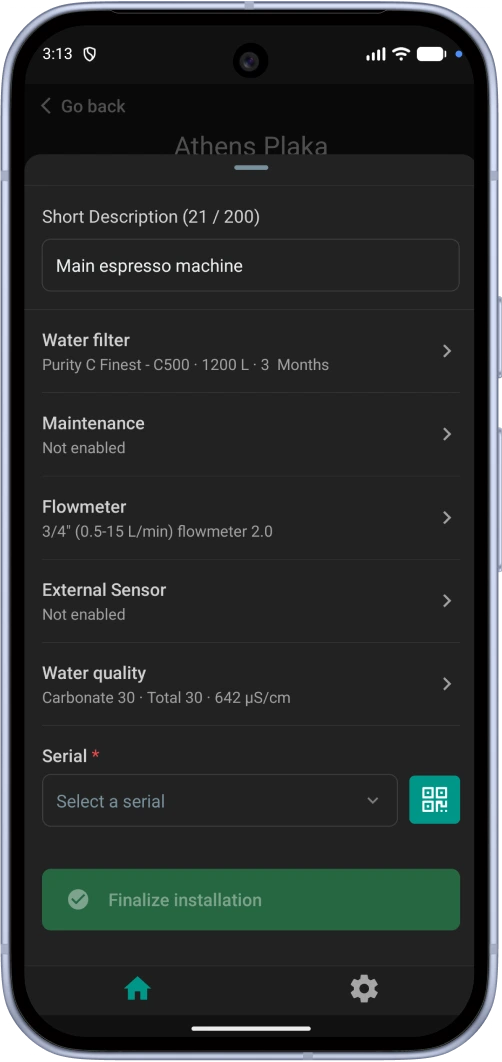
Kladder bliver ikke kun på kontoret. De vises i Field Office som blå markører på opgavekortet, så den der er ude at køre kan se, hvad der venter. Åbn en, og alt det du har forberedt er der allerede: vandfilter, flowmåler og vandkvalitet. Gennemgå detaljerne, scan serienummeret, og fuldfør installationen på stedet.
OnlinePOS: find den øl, du ikke får penge for
Forbind dit kassesystem, og Flowplan holder dit salg op mod det, hanerne faktisk har tappet. Øl, der forlader fustagen uden et salg bag sig, er penge, du aldrig ser. Nu kan du se hvor meget der er, og hvor det kommer fra.
- Tab du kan måle: Solgt over for tappet, pr. lokation og pr. hane, i liter og procent.
- For rundhåndede tapninger: Et glas, der konsekvent bliver for stort, løber stille og roligt op over en måned.
- Kører af sig selv: Sæt det op én gang, så bliver tallene ved med at komme, uden manuelt arbejde.
Kom i gang
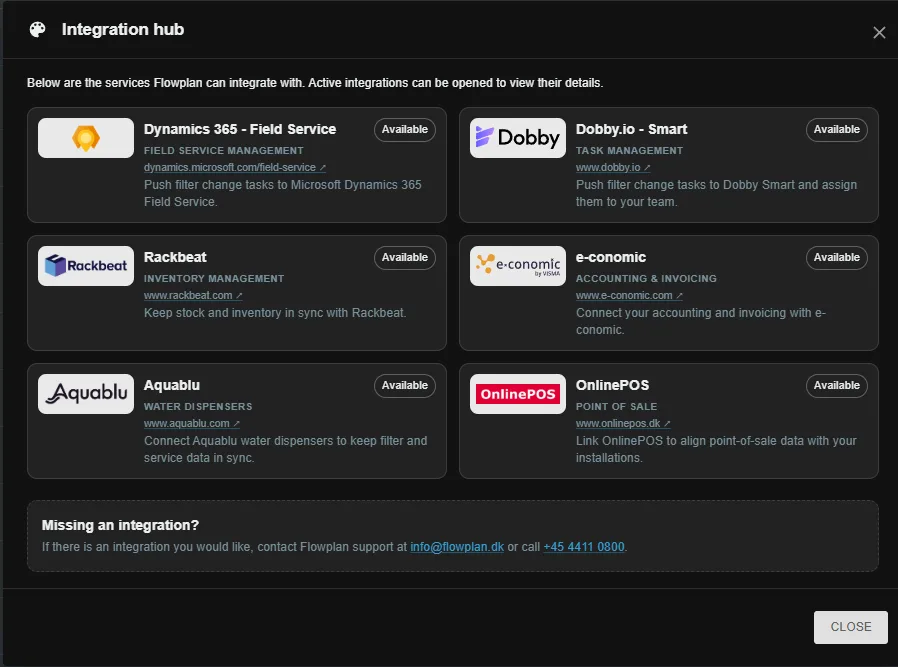
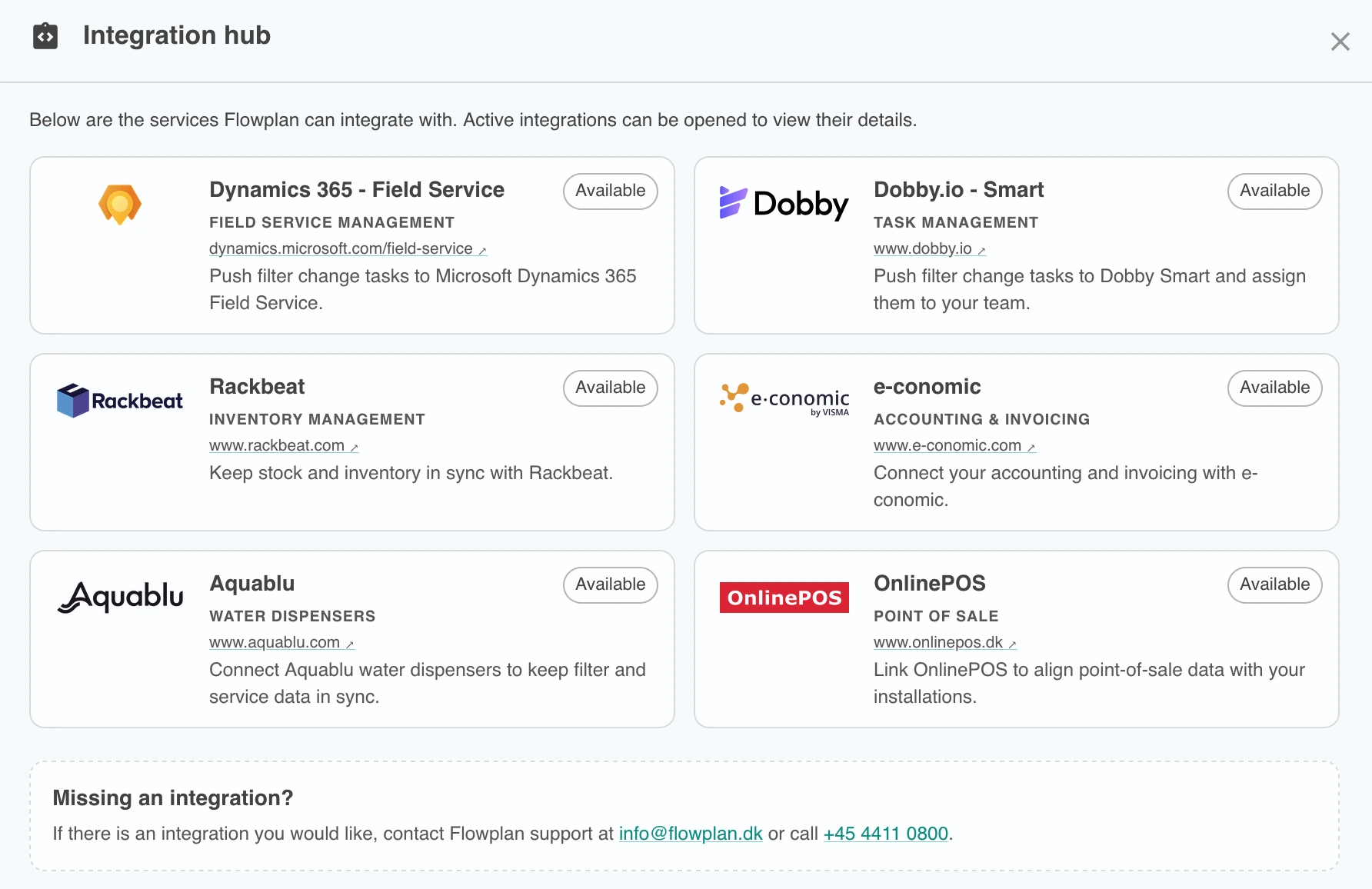
Forbind OnlinePOS fra integrationshubben, vælg en lokation, og bekræft de produkter, vi matcher med dine haner. De første grafer er klar et par timer senere i OnlinePOS-dashboardet under Haner.
Forbedringer af hverdagen
Vi har lavet en række mindre forbedringer baseret på jeres feedback, med fokus på opgavekortet.
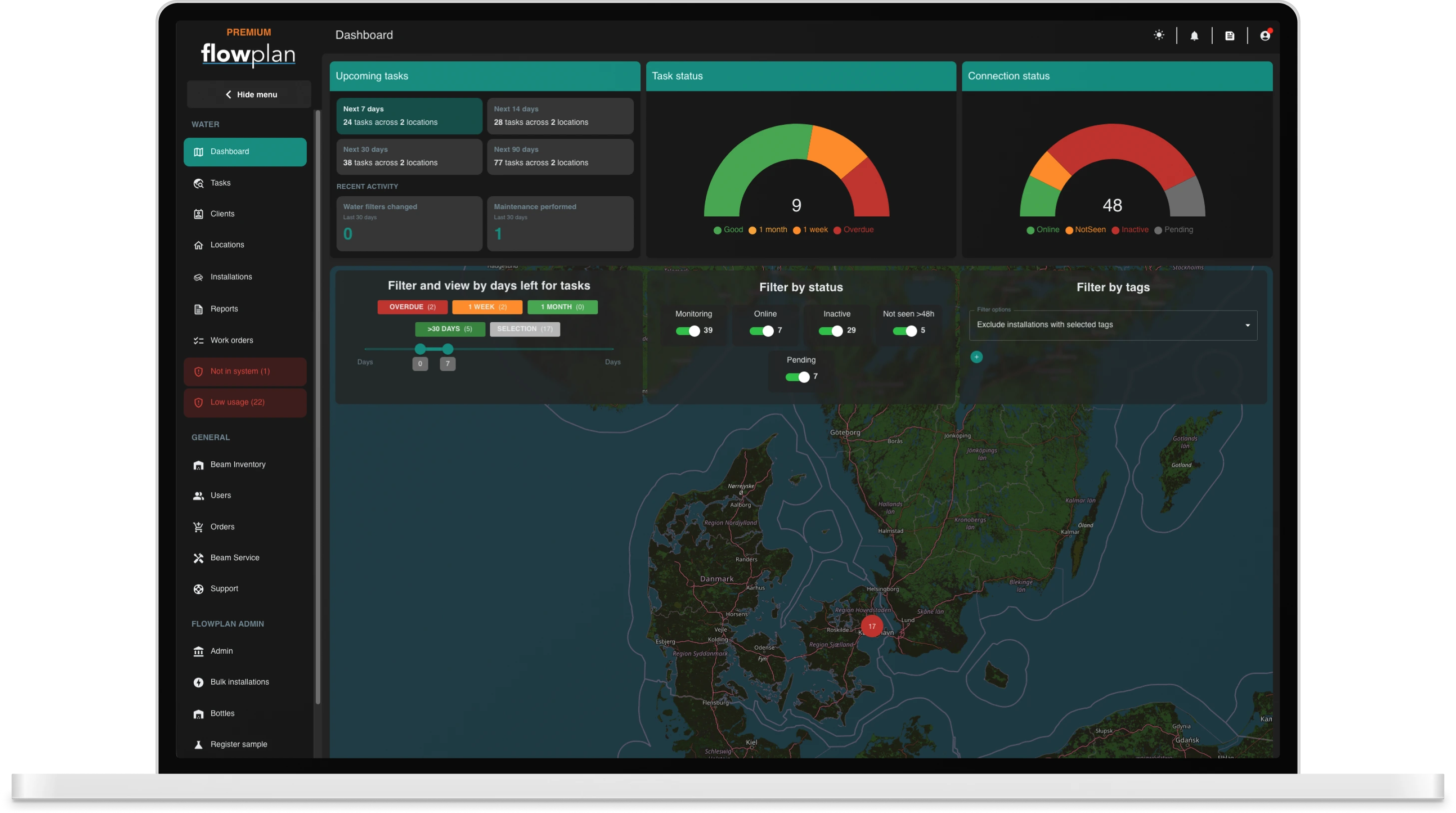
- Statistik på kortet: Opgavekortet viser nu statistik med det samme, så du kan aflæse status på dine opgaver uden at forlade kortet.
- Skjul filtrene: Du kan nu skjule filterpanelet for at give kortet mere plads, når du ikke har brug for det.
Field Office
Der er sket to ting med mobilappen denne måned: den har fået et gennemført mørkt tema, og et par af de daglige opgaver er blevet lettere.
Mørk tilstand
Mørkt tema kom til Backoffice tidligere i år, og den dækker nu også Field Office. Skærme, lister, opgavedetaljer, dialoger og kortet er alle tilpasset lav belysning, så appen er behagelig at bruge i en mørk kælder eller sent om aftenen.
- Et tema til hele appen: Ikke kun rammen: opgavelister, installationsdetaljer, infobokse og kortet er designet til mørk tilstand.
- Din accentfarve følger med: Den accentfarve, dit firma har valgt i Backoffice, gælder også i appen, i både lyst og mørkt tema.
Sådan skifter du
Åbn indstillingerne og vælg Lyst eller Mørkt under Udseende. Appen starter i lyst tema, og dit valg huskes derefter på enheden.
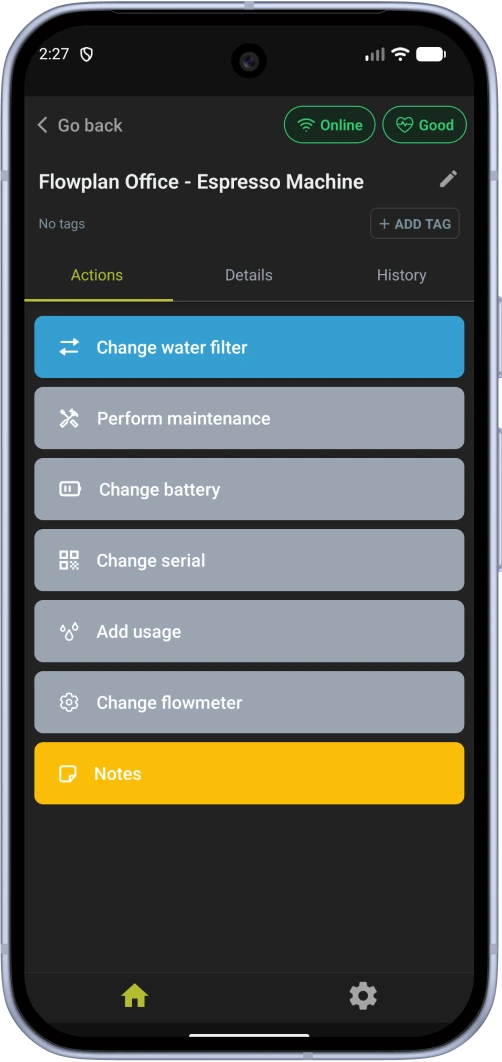
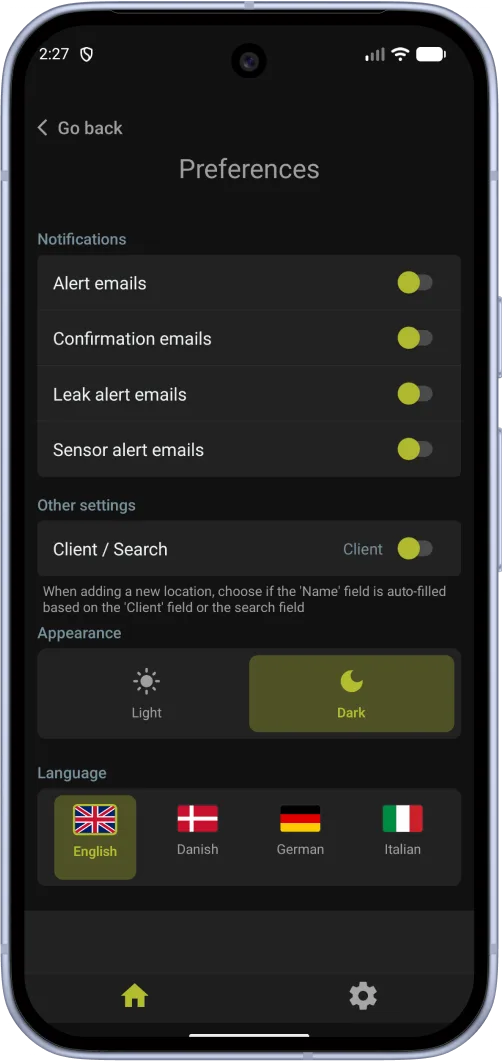
Forbedringer i hverdagen
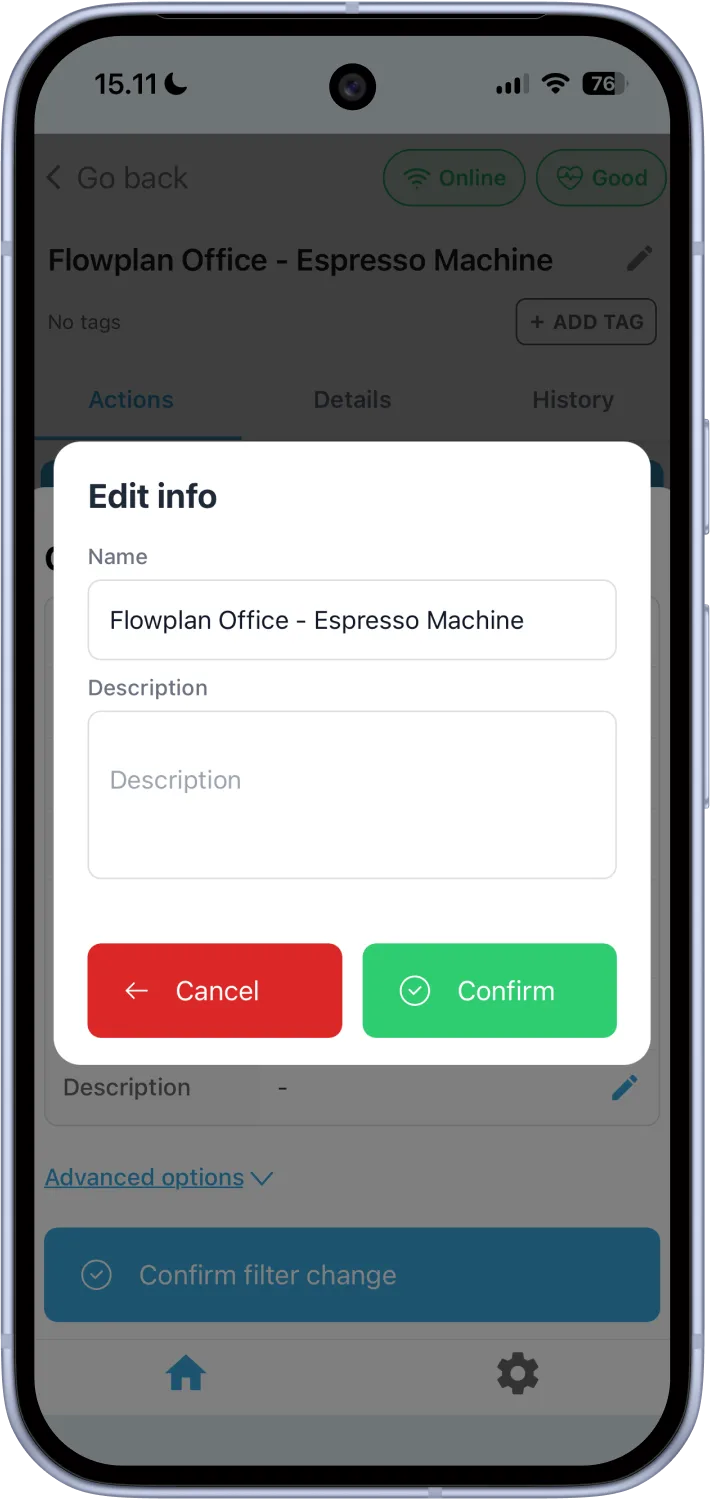
- Opdater beskrivelse ved filterskift: Du kan nu opdatere lokationens beskrivelse direkte, mens du registrerer et filterskift, så detaljerne holdes opdaterede uden et separat trin.
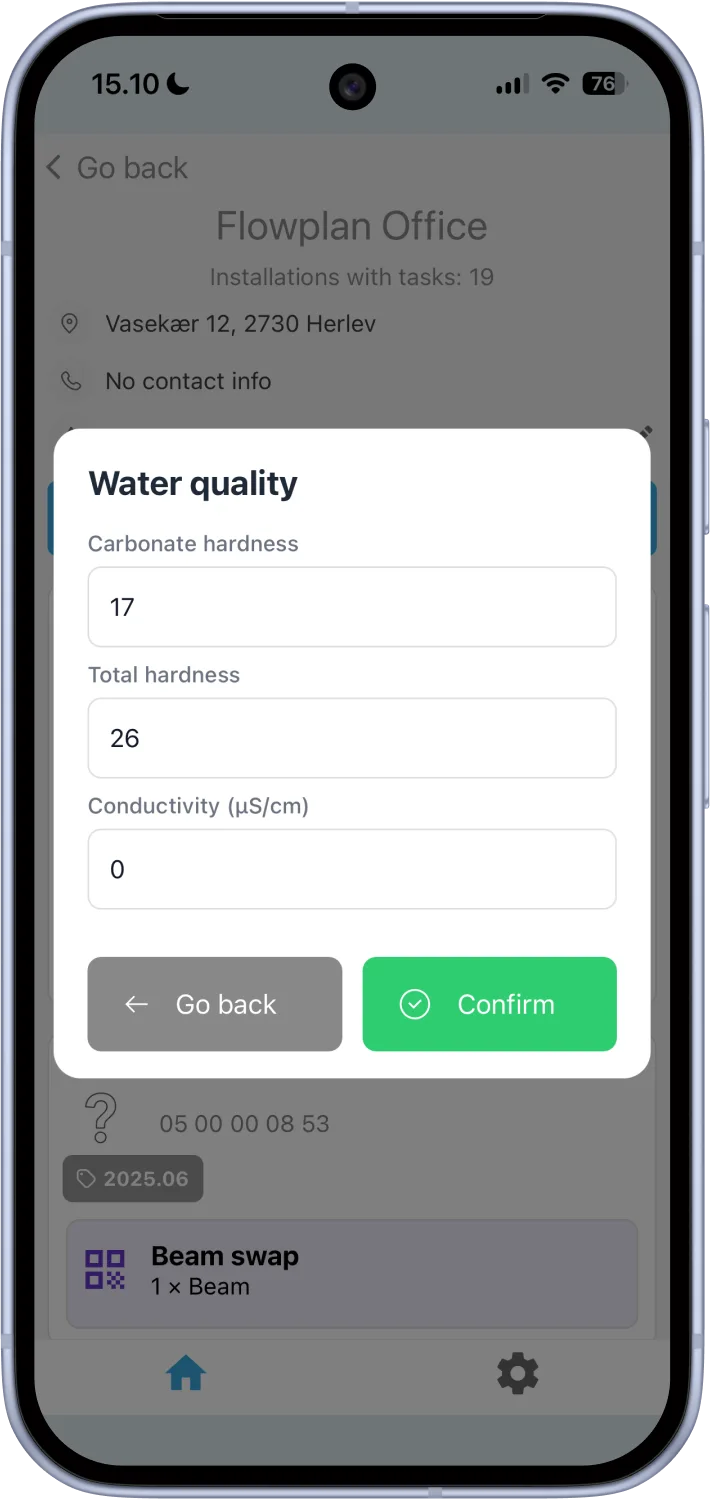
- Vandhårdhed på stedet: Angiv vandhårdheden for en lokation direkte, når du udfører en opgave der, så oplysningerne registreres ved kilden.