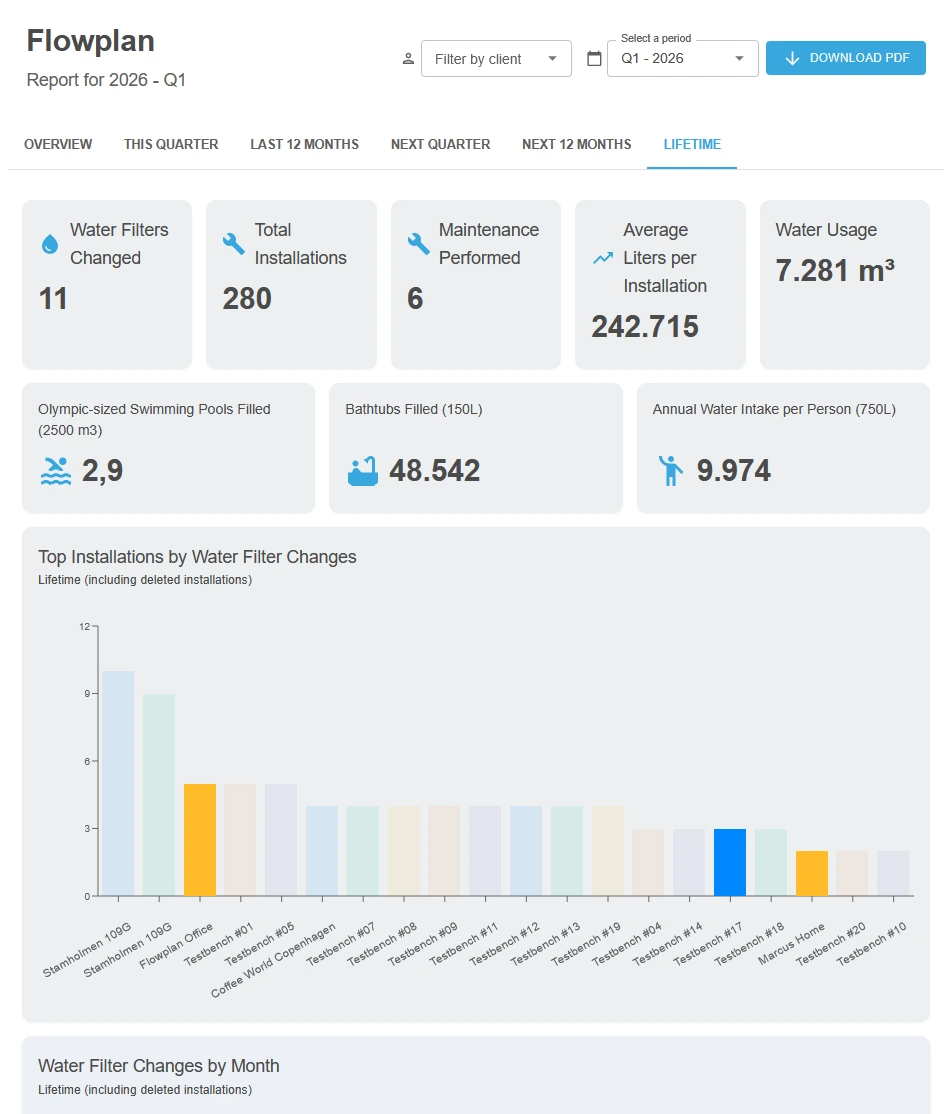
Dieses Update bringt eine unserer bislang größten Funktionen, Entwurfsinstallationen, zusammen mit der neuen OnlinePOS-Integration, einer Reihe von Verbesserungen für den Arbeitsalltag und dem dunklen Modus in Field Office.
Entwurfsinstallationen
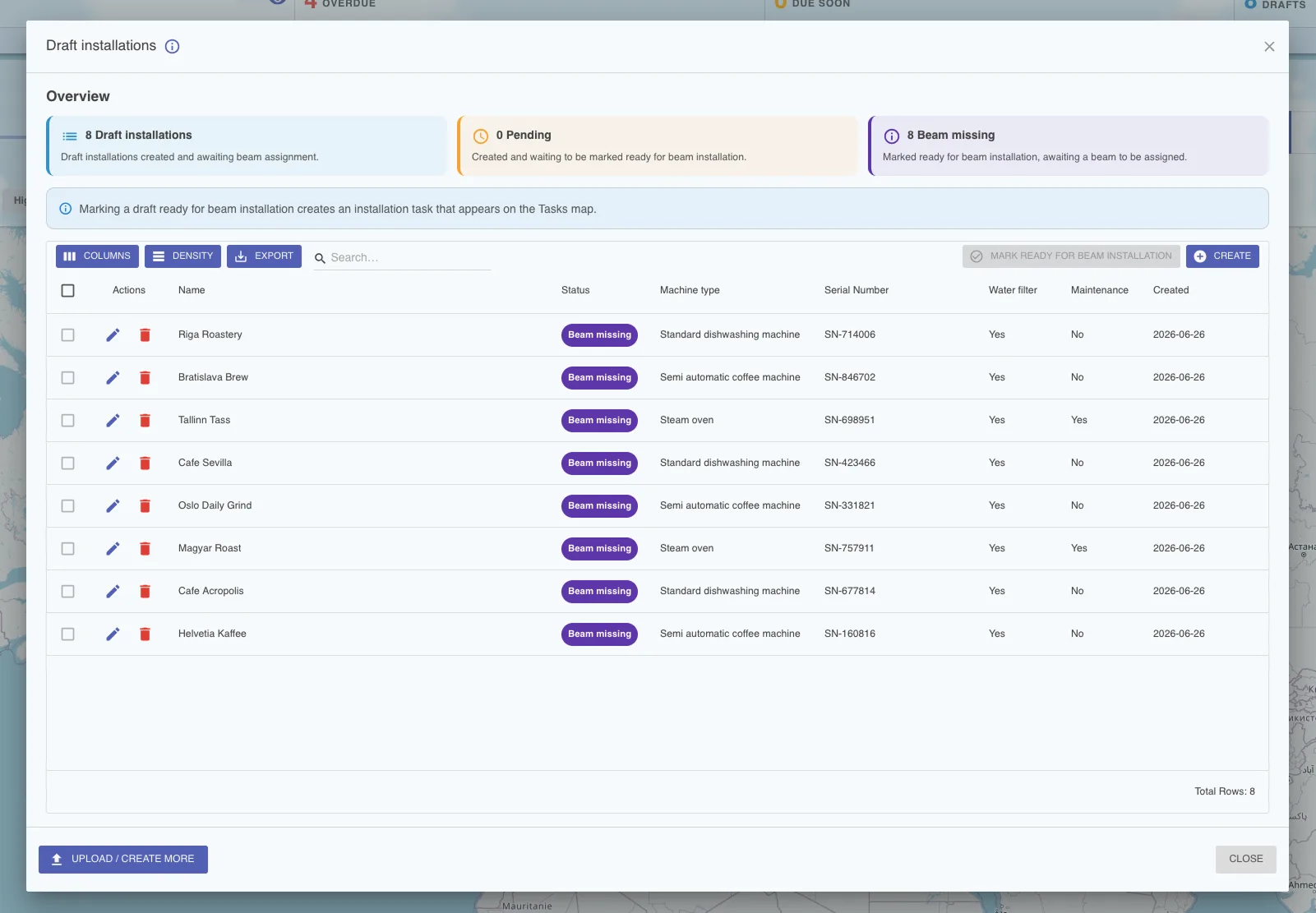
Mit Entwurfsinstallationen können Sie eine Installation vorbereiten, bevor es sie im Feld gibt. Richten Sie Standort, Produkt und Details im Voraus ein und weisen Sie den Entwurf anschließend zu, damit er vor Ort fertiggestellt werden kann. Das beseitigt das Rätselraten und die manuelle Einrichtung, die bisher am Standort nötig waren.
So funktioniert es
Erstellen Sie Entwürfe einzeln oder laden Sie die Vorlagen-CSV herunter, füllen Sie sie mit Ihren Daten und laden Sie sie hoch: Flowplan konvertiert sie automatisch und erkennt alle Installationen. Behalten Sie den Überblick, welche Entwürfe noch nicht zugewiesen und welche bereits versendet wurden, und lassen Sie das Feld sie mit allem bereits Vorhandenen abschließen.
Wo Sie es finden
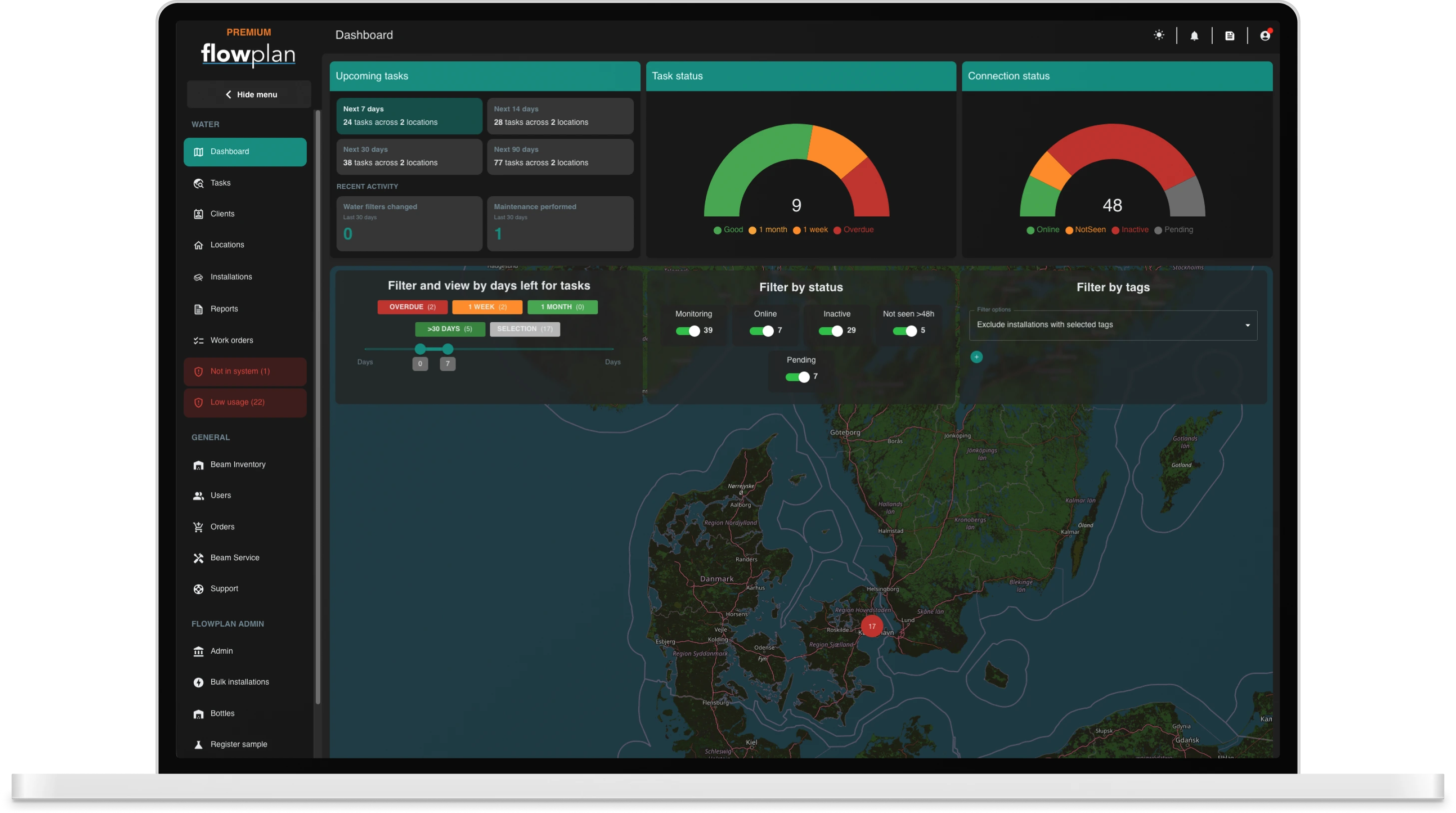
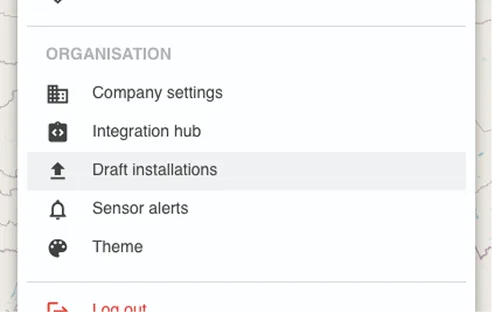
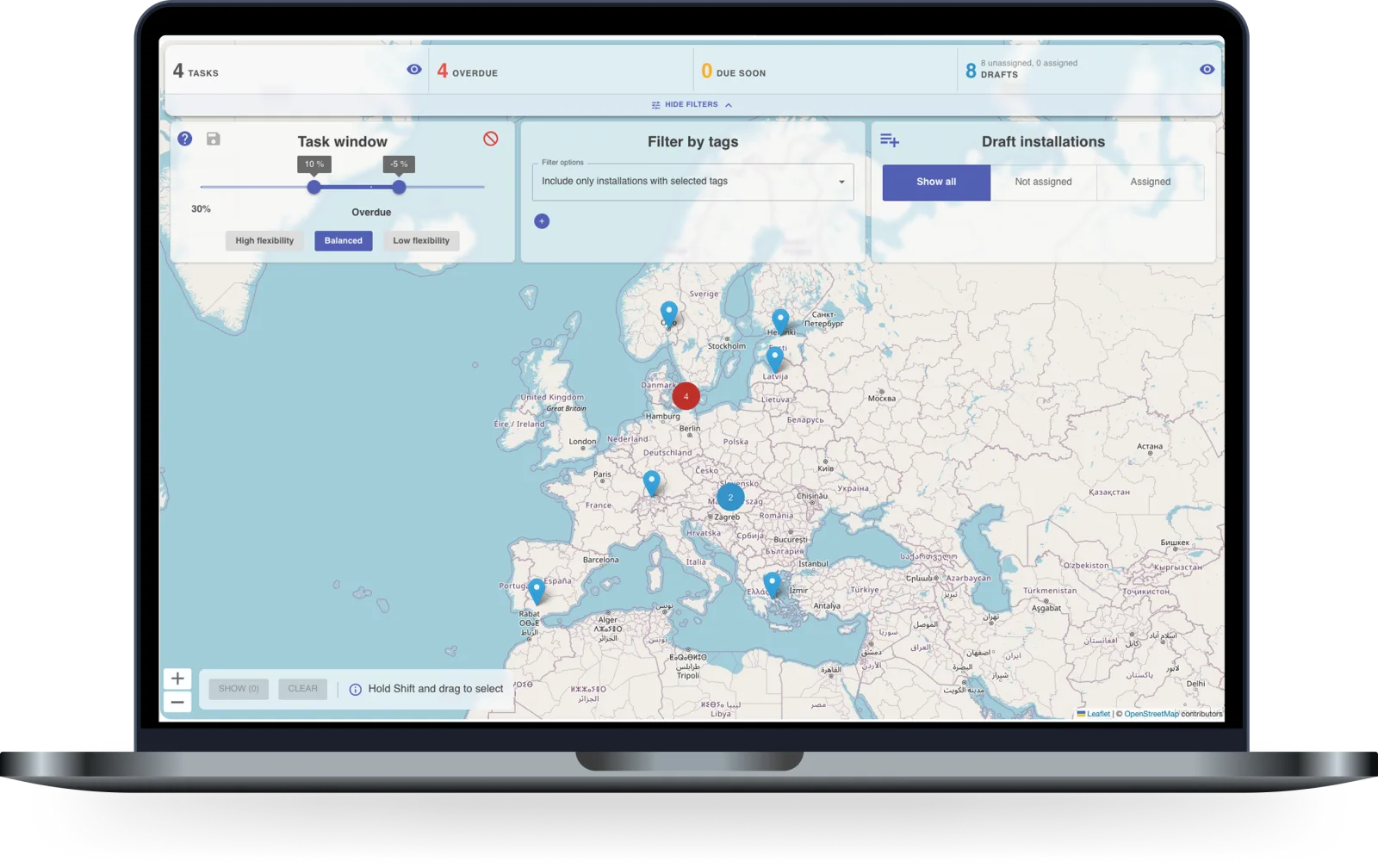
Sie finden Entwurfsinstallationen im Menü oben rechts im Bereich Organisation. Nach dem Erstellen erscheinen sie als blaue Markierungen auf der Karte.
Auch auf der Aufgabenkarte in Field Office
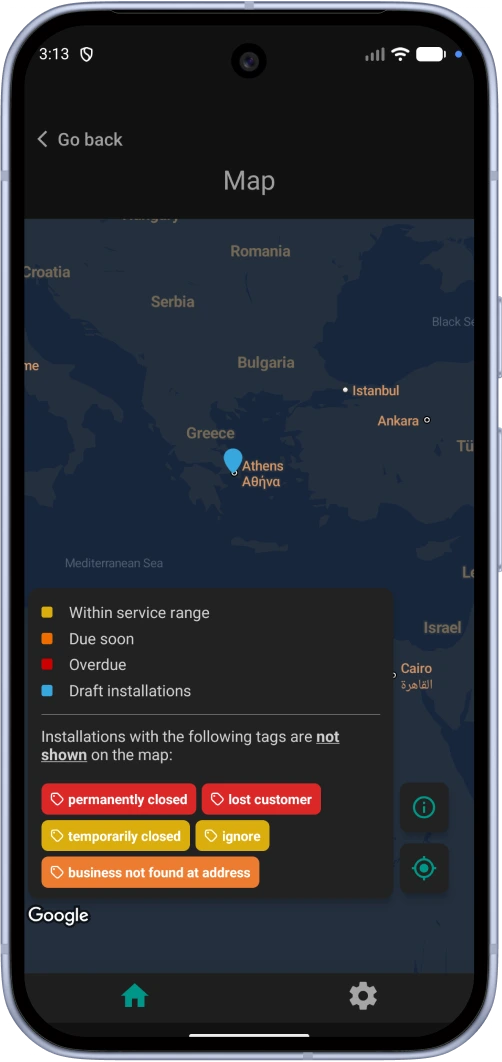
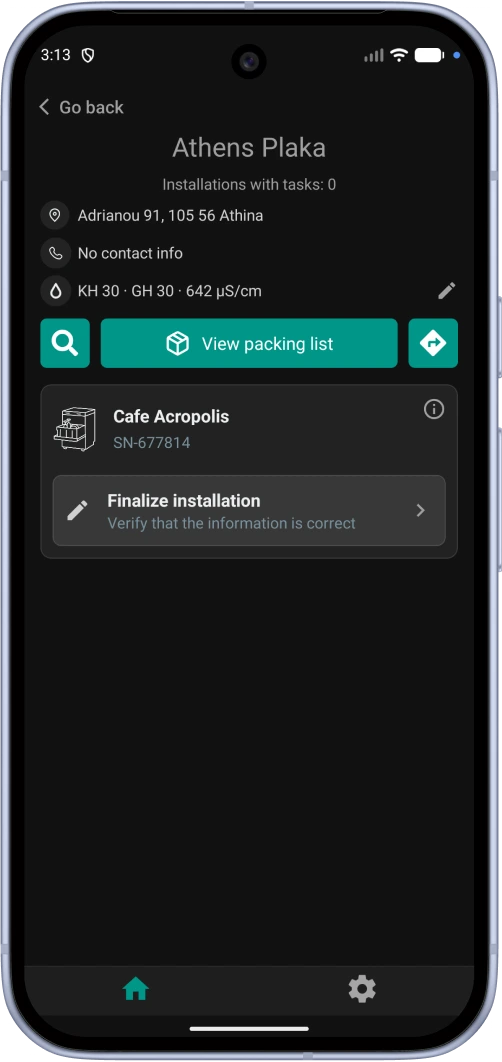
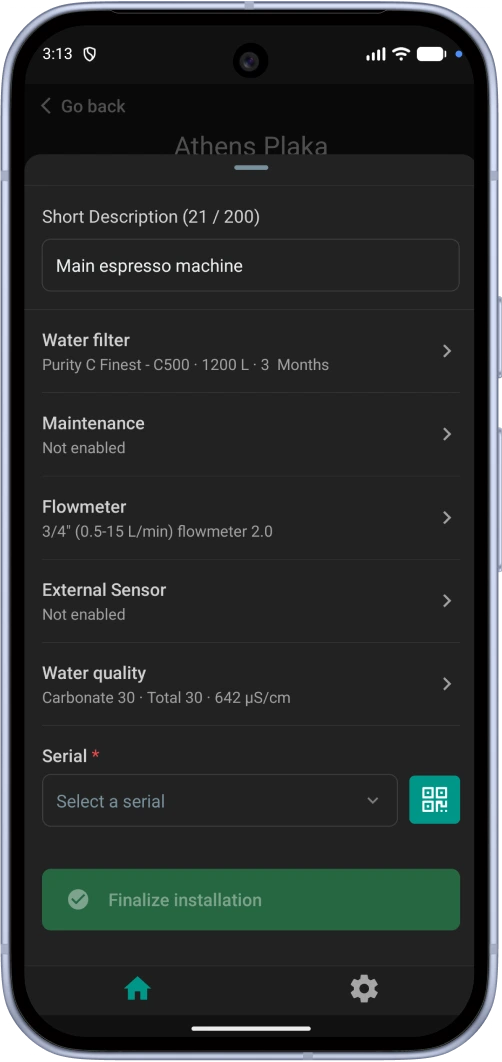
Entwürfe bleiben nicht im Büro. Sie erscheinen in Field Office als blaue Markierungen auf der Aufgabenkarte, sodass die Person im Außendienst sieht, was ansteht. Öffnen Sie einen Entwurf, und alles Vorbereitete ist schon da: Wasserfilter, Durchflussmesser und Wasserqualität. Prüfen Sie die Angaben, scannen Sie die Seriennummer und schließen Sie die Installation direkt vor Ort ab.
OnlinePOS: finden Sie das Bier, für das Sie kein Geld sehen
Verbinden Sie Ihr Kassensystem, und Flowplan stellt Ihre Verkäufe dem gegenüber, was die Zapfhähne tatsächlich ausgeschenkt haben. Bier, das ohne Verkauf das Fass verlässt, ist Geld, das Sie nie sehen. Jetzt erkennen Sie, wie viel es ist und woher es kommt.
- Verlust, den Sie messen können: Verkauft gegenüber ausgeschenkt, pro Standort und pro Zapfhahn, in Litern und Prozent.
- Zu großzügige Ausschankmengen: Ein Glas, das ständig zu voll wird, summiert sich über einen Monat unbemerkt.
- Läuft von selbst: Einmal einrichten, danach kommen die Zahlen weiter, ohne manuelle Arbeit.
Erste Schritte
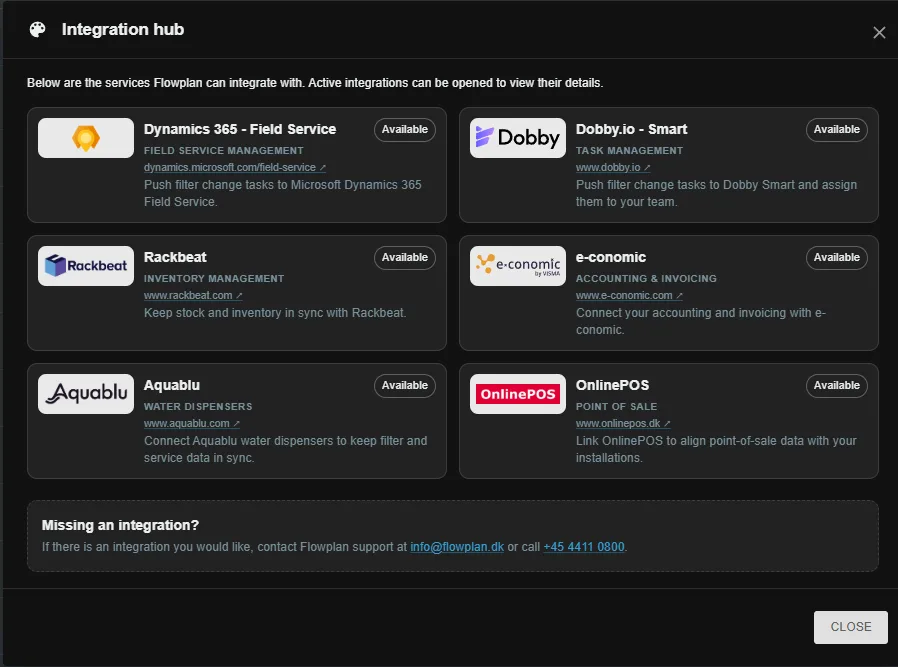
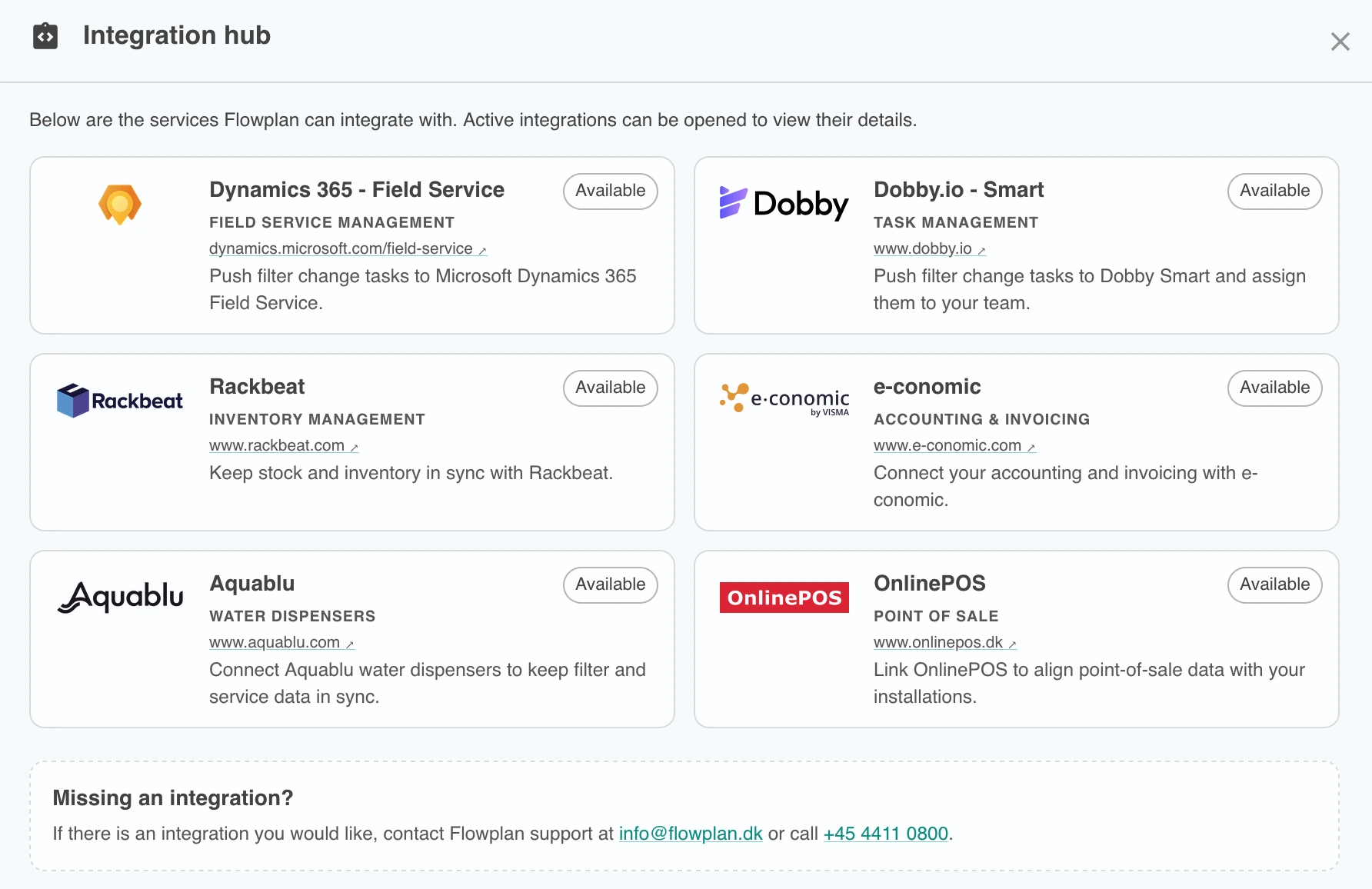
Verbinden Sie OnlinePOS im Integrations-Hub, wählen Sie einen Standort und bestätigen Sie die Produkte, die wir Ihren Zapfhähnen zuordnen. Die ersten Diagramme sind ein paar Stunden später im OnlinePOS-Dashboard im Bereich Zapfhähne bereit.
Verbesserungen für den Alltag
Wir haben auf Grundlage Ihres Feedbacks eine Reihe kleinerer Verbesserungen vorgenommen, mit Fokus auf die Aufgabenkarte.
- Statistiken auf der Karte: Die Aufgabenkarte zeigt jetzt Statistiken auf einen Blick, sodass Sie den Status Ihrer Aufgaben ablesen können, ohne die Karte zu verlassen.
- Filter ausblenden: Sie können das Filterfeld jetzt einklappen, um der Karte mehr Platz zu geben, wenn Sie es nicht benötigen.
Field Office
In der mobilen App hat sich diesen Monat zweierlei getan: Sie hat ein vollständiges dunkles Design erhalten, und einige alltägliche Aufgaben gehen jetzt leichter.
Dunkler Modus
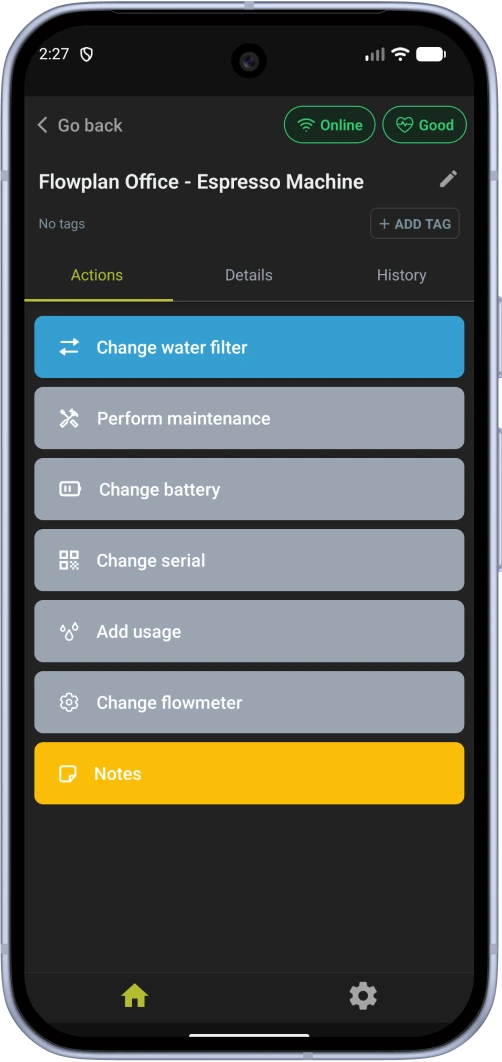
Der dunkle Modus kam Anfang des Jahres in Backoffice und umfasst jetzt auch Field Office. Bildschirme, Listen, Aufgabendetails, Dialoge und die Karte sind für schwaches Licht abgestimmt, sodass die App im dunklen Keller oder spät am Abend angenehm bleibt.
- Ein Design für die ganze App: Nicht nur die Hülle: Aufgabenlisten, Installationsdetails, Infokarten und die Karte sind für den dunklen Modus gestaltet.
- Ihre Akzentfarbe kommt mit: Die in Backoffice gewählte Akzentfarbe Ihres Unternehmens gilt in beiden Designs auch in der App.
So wechseln Sie
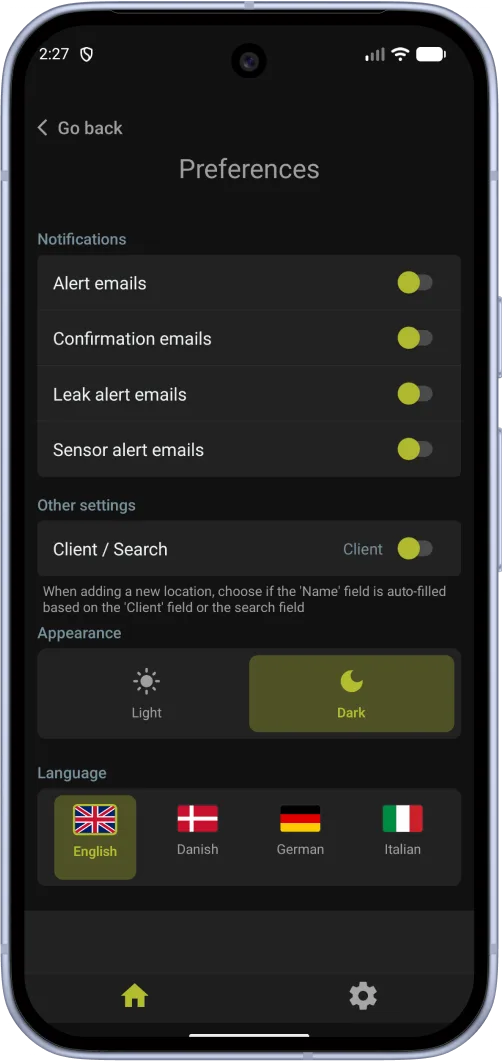
Öffnen Sie den Einstellungsbildschirm und wählen Sie unter Darstellung Hell oder Dunkel. Die App startet im hellen Modus, danach wird Ihre Auswahl auf dem Gerät gespeichert.
Verbesserungen für den Alltag
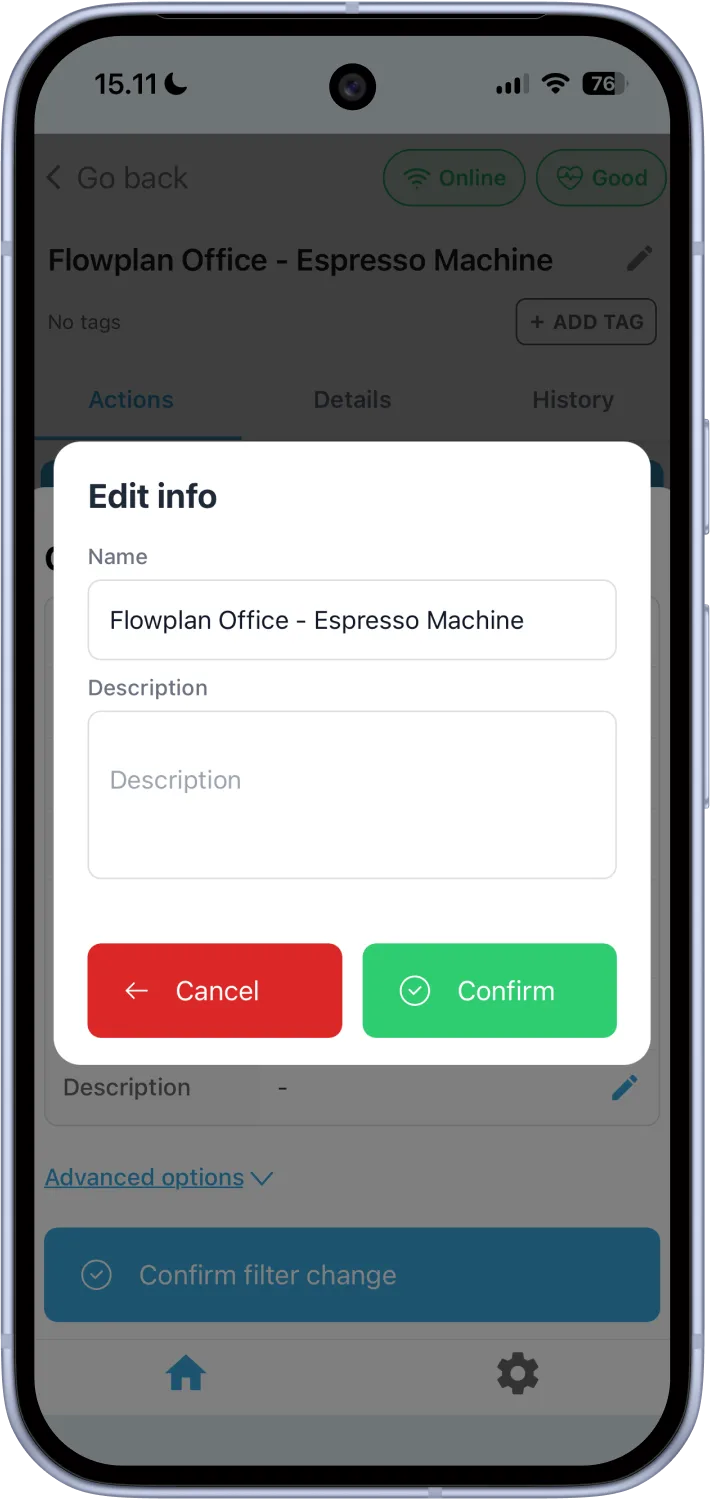
- Beschreibung bei Filterwechsel aktualisieren: Sie können die Standortbeschreibung jetzt direkt beim Erfassen eines Filterwechsels aktualisieren, sodass die Angaben ohne separaten Schritt aktuell bleiben.
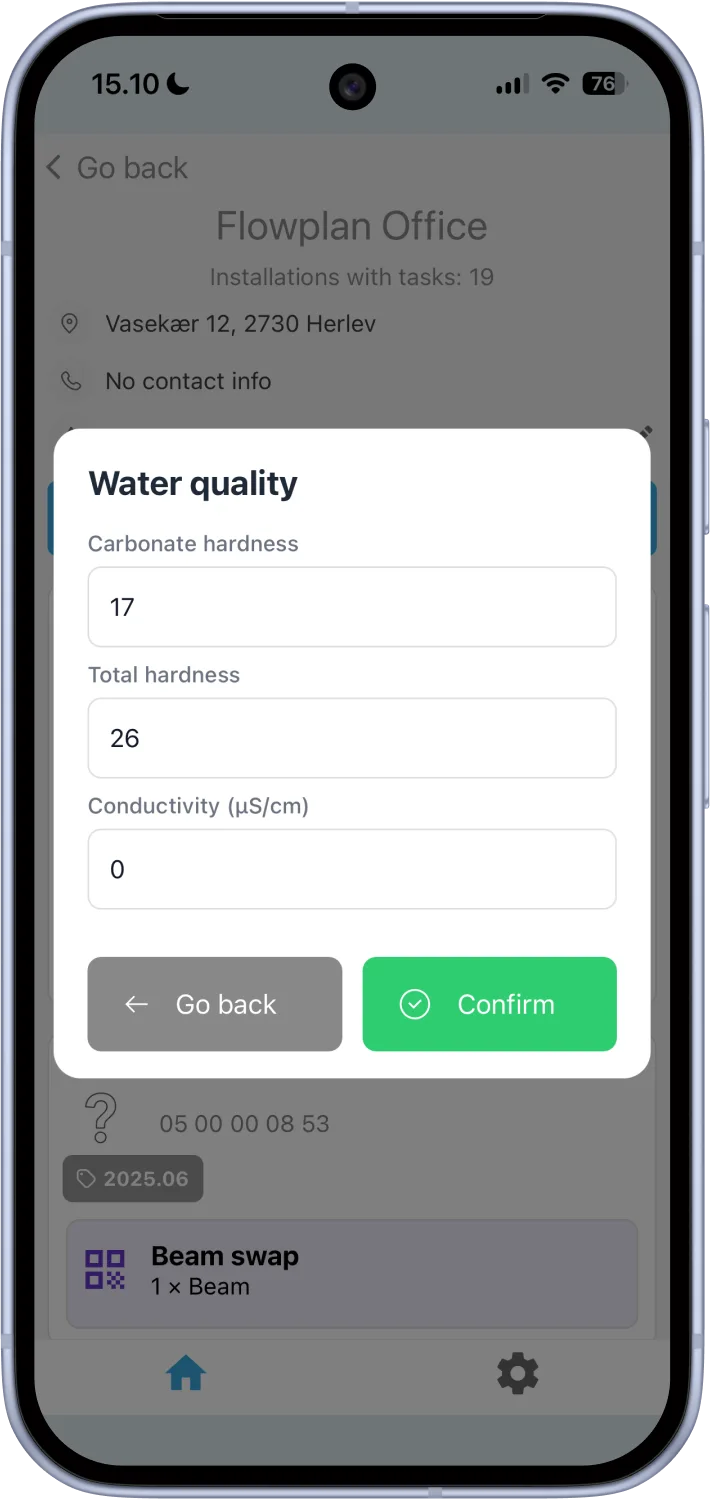
- Wasserhärte vor Ort: Legen Sie die Wasserhärte für einen Standort direkt fest, wenn Sie dort eine Aufgabe ausführen, sodass die Information an der Quelle erfasst wird.